2025年度「データ分析」ex01
オリエンテーションと準備
1. この授業の Teams チームへ参加する
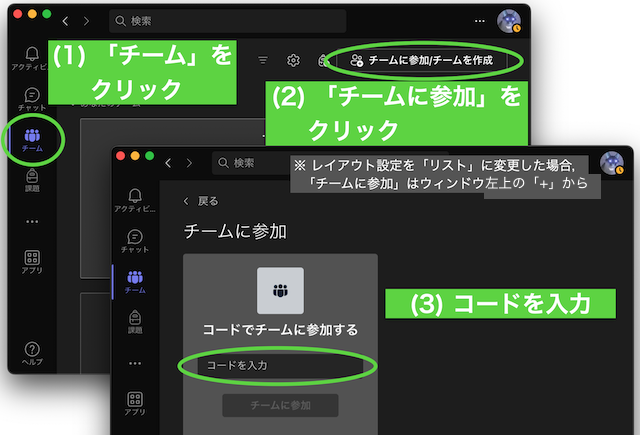
大事なお知らせや連絡,動画閲覧のアクセス制御等のために使います. 次のようにしてチームに参加してください:
Teams アプリで「チームに参加」をクリック,「チームコード」 8uwd0t1 を入力
2. この授業の Moodle コースへ参加する
この授業では,小テスト等に Moodle という仕組みを使うことがあります. 使えるようになろう.
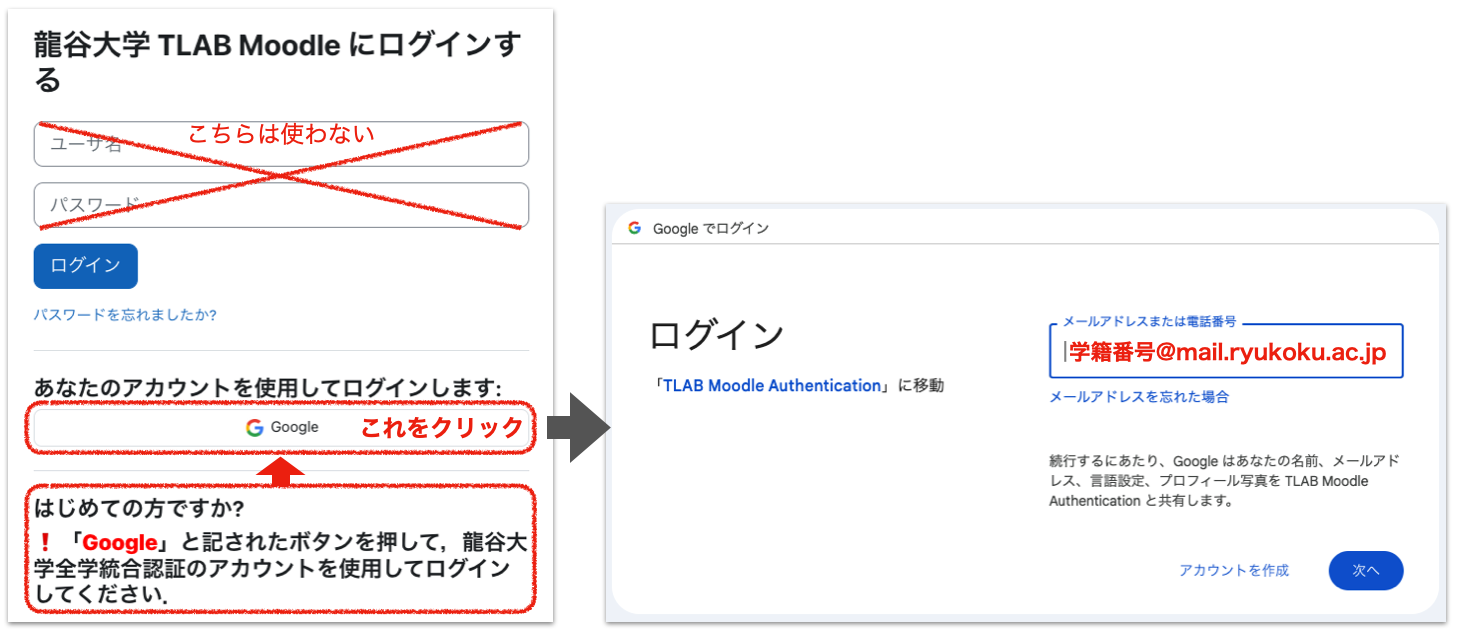
2.1 TLAB Moodle (高橋が運営している Moodle サーバ) 上のこの科目のコースへアクセスする
以下のリンク先をクリックすると,ページがブラウザの別のタブで開くはずです(※).
※ うまく別のタブで開けない場合は,次のようにしてみてください.
- 多くのブラウザでは,リンクを 右クリック して表示されるメニューから「新しいタブで開く」のような選択肢を選びます.
- タッチパッドで右クリックする方法は機種や環境によっていろいろかもしれません.長押しとか Control キー押しながらとか….調べてみてね
アクセスの際に,「学籍番号@mail.ryukoku.ac.jp」とは別のGoogleアカウントにログインしているとうまくいかないかもしれません. 大学Googleアカウントを利用する方法
2.2 練習としてアンケートに回答してみよう
コースへアクセスできたら,「Enquete01」というアンケートが見えるはずです.時間中にやっておいてください.
2.3 今後この Moodle コースへアクセスする際は…
- この授業のページ の上部の「この科目のMoodleコース」からもたどれます
- 2回目以降のログインも,初回と同じ方法(「Google」ボタンから)です
3. この授業の Google Classroom へ参加する
この授業では,課題をやったり提出したりに Google Classroom という仕組みを使うことがあります. 使えるようになろう.
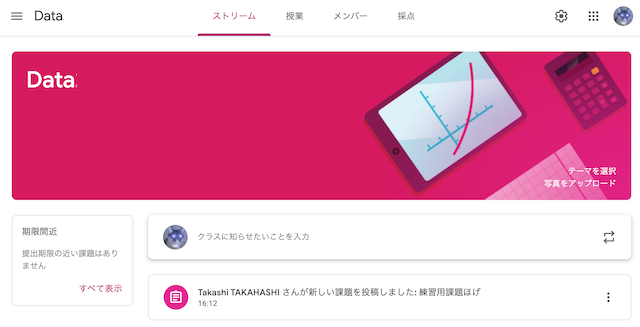
この科目の Teams チームの「ch02 質問用」チャネルでお知らせしている 「招待リンク」をたどって, Google Classroom 上のこの科目の「クラス」へアクセスしてください.
- アクセスの際に,「
学籍番号@mail.ryukoku.ac.jp」とは別のGoogleアカウントにログインしているとうまくいかないかもしれません. 大学Googleアカウントを利用する方法 - メンバー登録が完了したあとは,この授業のページ ページ上部の「Google Classroom のこの科目のクラス」からたどれます
- ↓とは色が違うかも
練習X1
次の手順で,Classroom 上の「ex01 練習X1」をやりましょう
- この科目の Google Classroom を開く.この授業のページ ページ上部の「Google Classroom のこの科目のクラス」からたどれます
- Classroom の画面上部のタブ(「ストリーム」, 「授業」,…)から「授業」をクリック.
- 課題の一覧が表示されるので,その中から「ex01練習X1」を選ぶ.
- 課題の説明等が表示されるので,その説明をよく読んで指示されたことをやる.
練習X2
この練習問題は,PartI と PartII の二つに別れています. PartI は,第1回の授業時間中に完了しましょう.PartII は,第2回授業当日15時までに完了しましょう.
ちなみに,ここで使っている「Google スプレッドシート(Google Sheets)」は,Google社が提供する表計算ソフトウェアです. 「クラウドコンピューティング」と呼ばれる形で,ウェブブラウザを介して利用します(「クラウド」うんぬんの話は,別のところで少し説明します). 基本的な機能は,Excel等の他の表計算ソフトと同じです.
Google スプレッドシートでは,適当なタイミングで編集結果が自動的に保存されます.編集が終わったら,そのままブラウザのタブを閉じればok.
PartI
Classroom上の 「ex01練習X2」を開いて,そこにリンクされているファイル「ex01練習X2」を次の指示どおりに編集しましょう.
(1) スプレッドシートのファイルを開いて中身を確認する
「ex01練習X2 Googleスプレッドシート」と書かれたアイコンをクリック.
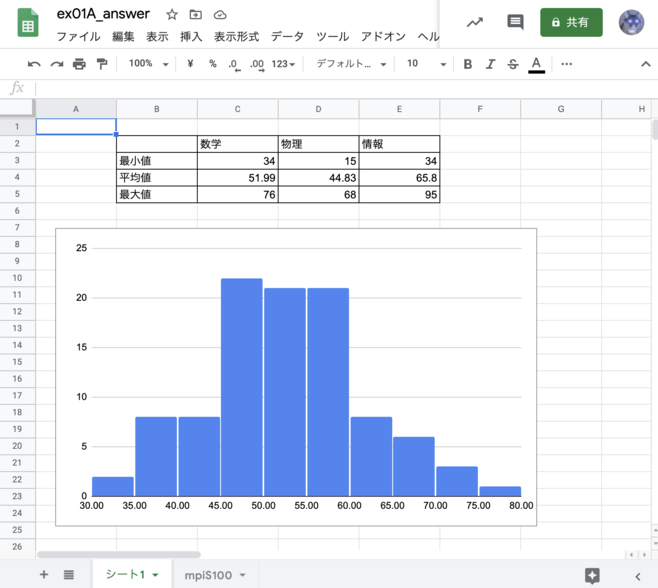
ブラウザ上の別のタブに「ex01練習X2」というファイルが開かれる.下の画像のような画面になるはず.ただし,表の中には数値は入っておらず,グラフも描かれてない.
下部の「シート1」「mpiS100」のところを切り替えると,シート「mpiS100」の方にデータが格納されているのが確認できる
(2) 表に数式を入れる
「シート1」の表の各セルに,そこに記された通りの値が表示されるように’‘数式’’を入力する(数値を直接書くのではありません).
例えば「数学」の「最小値」を表すセルには,mpiS100 の列 B の100人分の点数の最小値が表示されるようにする
計算式の書き方は Excel とほとんど同じです.
数式の中にセル範囲を書きたい場合,シート「hoge」の A12 から B23 までの範囲なら,「
hoge!A12:B23」 のようにシート名の後ろに「!」を書いてからセル範囲を書きます.数式入力中にマウスで範囲を指定することも可能です.
(3) 数学の点数のヒストグラムを描く
この課題では,上記の見本画像を再現すればokです. グラフの範囲とかちゃんとしたくなりますが,その辺は partII で扱います.
メニューから 「挿入」 > 「グラフ」
右側に「グラフエディタ」というのが開く(開いてないときは,グラフをダブルクリックするか,グラフの右上の「:」から編集)
「グラフの種類」を「その他」の「ヒストグラム」にする
「データ範囲」のところにデータの範囲を入力する.シート「mpiS100」の「数学」の列を選びます.
- 範囲を直接キー入力するなら,「mpiS!B1:B101」のようにします.
- マウスで選択するなら,右の田をクリックして範囲を選択.
- キー入力でもマウス選択でも,範囲に見出し行(今の例では「数学」と書かれたセルのある1行目)も含めておくと便利です
「系列」のところをクリックすると,範囲の候補が出てくるので適切なものを選択する
- 「データ範囲」の指定で1行目も含めていた場合,「行1を見出しとして使用」にチェックを付けると,見出しで選択できます
(余裕があればやってみてね) 「データ範囲」として「数学」,「物理」,「情報」の3列をまとめて選択しておくと,「系列」でどの列を使用するか切り替えたり追加したりできます.いろいろいじった場合は,提出前に正しい状態に戻すのをお忘れなく.
(4) 提出する
これは練習問題なので本来は提出不要ですが,提出が必要な課題をやるための練習として,提出操作をやってみましょう.
Classroom 上のこの問題のところの「提出」ボタンを押せば提出できます.
PartII
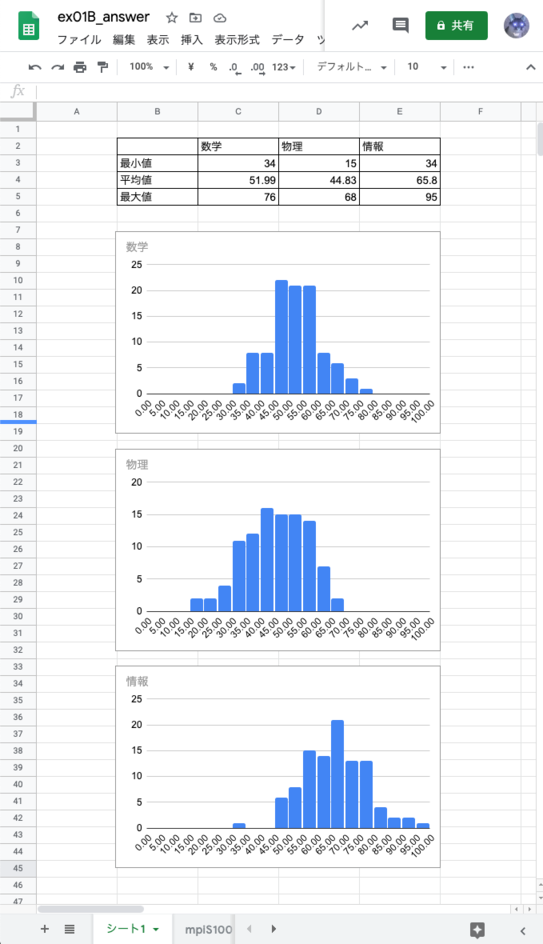
PartI で提出したファイルは自分では編集できなくなっているはずですが,取り下げると再び編集できるようになります. 3科目のヒストグラムを描き,再度提出してみましょう. ただし,以下の見本と同じになるように,次の設定を行ってください.いずれも,「グラフエディタ」 > 「カスタマイズ」 の先のところで設定できます.
ヒストグラムの1本の棒の幅を5点分とする(ヒント: Google スプレッドシートでは「パケットサイズ」という名前の設定項目で指定できます)
タイトルをつける(「グラフと軸のタイトル」)
横軸の範囲を0から100にする(「横軸」)
さらにいろいろいじりたければご自由に(上記の設定は必ず守ってね)
最後に提出するのをお忘れなく
宿題
次回の授業までに以下の動画を視聴しておいてください
- オリエンテーション What編: ex01movieA (24m)
- クラウドって?: ex01movieB (10m)